録音の準備をする
福祉事業所の会議を録音するときの準備 — 置き場所と話し方
制作・更新:株式会社ENWAVE監修:北村陽朗(株式会社ENWAVE 代表取締役/2017年から障害福祉事業所を運営)更新
会議の文字起こしの精度が上がらないとき、最初に見直すのは録音端末の置き場所と会議の進め方です。どちらも費用をかけずに変えられ、機材を買い替えるより効果が大きい場合があります。まずは今ある端末で、声を聞き取りやすくする準備を整えましょう。
この記事で分かること
- 会議前の短いテストで確認すべき点が分かる
- 聞き取りづらさの原因に合わせて対処できる
- 録音から議事録の確認まで役割を決められる
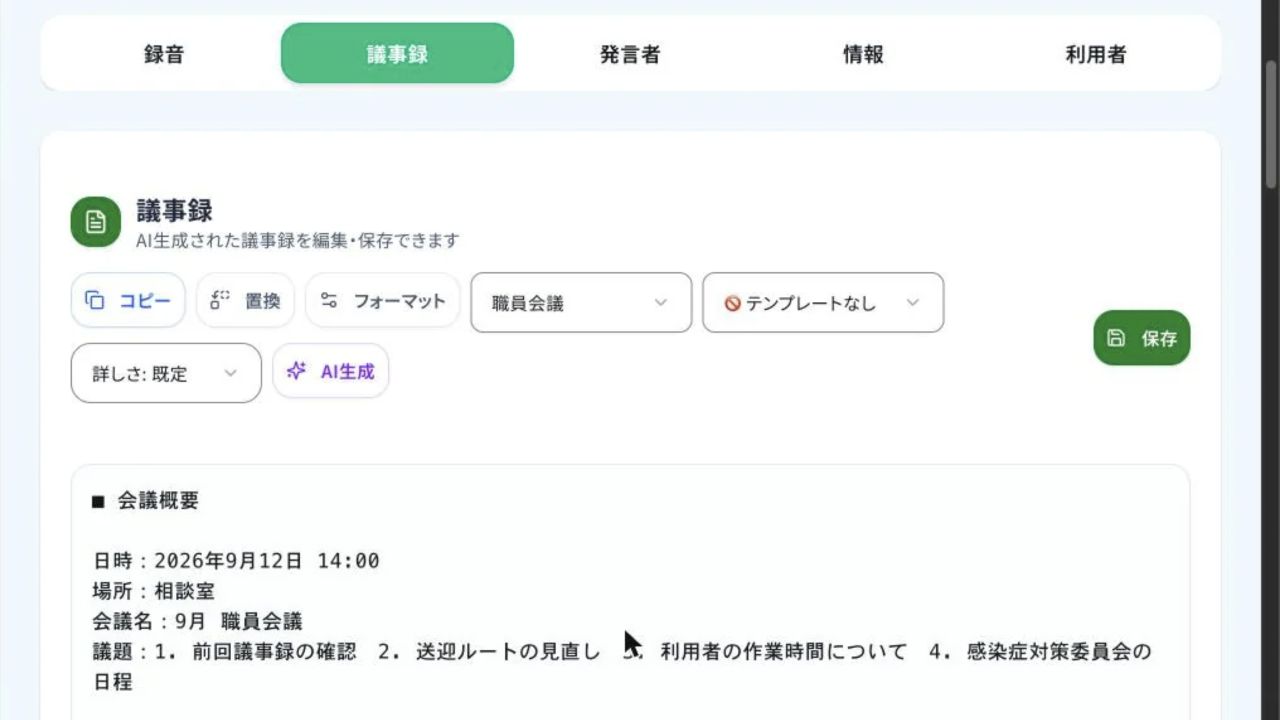
会議詳細の議事録タブ。会議情報と本文を照合し、草案の内容を職員が確認します。
2026年9月15日撮影。架空データを登録したテスト事業所の画面から、本文に関係する部分を掲載しています。 表示や操作できる内容は権限・提供条件により異なります。
画面を拡大する(別タブ)会議の前に、短いテスト録音をする
本番と同じ端末・アプリ・部屋で、各席から順番に話してもらいます。録音したら、その場で再生して、遠い席の声も聞き取れるかを確認します。録音中の表示だけでは、マイクの選択間違いや小さすぎる音に気付けないことがあります。
テストでは、録音の開始と終了、保存先、ファイルを開き直せることまで試します。画面を消す運用なら、その状態で録音が続くかも確かめます。会議当日に初めて試す場合は、記録係のメモも残し、録音だけを唯一の材料にしないようにします。
| 症状 | まず確認すること | 次に試すこと |
|---|---|---|
| 一部の席だけ小さい | 端末との距離・マイクの向き | 置き場所を変えて同じ席から再テスト |
| 紙や風の音が大きい | マイクの近くの書類・送風 | 音源と端末を離す |
| 誰の発言か分からない | 重なった発言・呼称の揺れ | 順番に発言し、対象者の呼び方をそろえる |
| 途中で録音が切れる | 電源・容量・端末の動作 | 本番と同じ画面状態で事前テスト |
端末を置いてはいけない 3 か所
避けたい場所には「人の声より大きい音が至近距離で鳴っている」という共通点があります。人がその場では気にしていない音でも、マイクのすぐそばで鳴ると、発言を覆ってしまいます。録音した音声を後から聞くと、話している内容より紙や風の音のほうが目立つことがあります。
狭い会議室なら、まず机の中央の空いた場所に端末を置けば十分です。全員から正確に等距離であることより、余計な音が入らず、それぞれの声を聞き取れることを優先してください。端末の周りに書類を積まず、マイクを物でふさがないようにします。次の 3 か所から離すだけでも、聞き直す負担を減らせます。
- 書類の上 — 紙をめくる音やペンを置く音が、端末のすぐそばで鳴ります。会議中に動かす書類とは場所を分け、机の空いた面に置きます。
- 空調の吹き出し口の下 — 送風音は人の声と同じ帯域を含むため、後から雑音だけを取り除こうとしても、声まで失われることがあります。除去できることを前提にせず、風が直接当たらない位置へ移します。
- 窓際 — 送迎車、雨音、外の話し声が入りやすい場所です。窓を閉めても振動が伝わることがあるため、閉めたから大丈夫と判断せず、窓から離して聞こえ方を確かめます。
会議の冒頭で決める 2 つのこと
最初に「発言は一人ずつ。相づちは声を出さずにうなずく」と共有します。発言が重なると文字起こしの精度が落ち、短い相づちが混ざるだけでも、誰の発言か分からない行が増えます。進行役は一人の発言が終わってから次の人に声をかけ、聞き取れなかった点は区切りで確認します。
もう 1 つは、利用者の呼び方をそろえることです。同じ人を名字で呼ぶ職員と下の名前で呼ぶ職員がいると、文字起こしのあとで同じ人物の話としてつながらなくなります。事業所で決めた呼称にそろえ、誰を指しているかが曖昧なときは、その場で言い直します。録音のために個人情報を余分に読み上げる必要はありません。
議事録が短くなる会議の型
話題の順序が決まっていないと、一度話した内容に何度も戻り、議事録をまとめるときに離れた発言を集め直すことになります。会議の冒頭に次の 4 つの順序を共有しておくと、そのまま議事録の見出しとして使えます。進行役は話題が変わるときに、今からどの項目を話すかを一言添えます。
最後の宿題の確認では、誰が、いつまでに、何をするのかを声に出してそろえます。決まっていないことは未定として残し、会議のあとで記録する人が推測して埋めないようにします。同じ型を使うと、会議に出ていなかった職員も必要な箇所を探しやすくなります。
- 前回の宿題の確認 — 終わったことと、引き続き確認が必要なことを分ける
- 利用者に関すること — 共有する事実と、話し合う内容を整理する
- 運営に関すること — 事業所全体の連絡や、決める必要があることを扱う
- 次回までの宿題 — 担当者、期限、確認する内容を読み合わせる
録音したあと、文字起こしに渡す前の確認
録音が終わったら、文字起こしに渡す前に冒頭 30 秒だけ再生し、声の大きさと環境音を確かめます。ファイルが存在するだけでは、発言が聞き取れるとは限りません。冒頭に問題がなくても、会議中に端末を動かした場合や大きな音が入った場合は、その前後も確認してください。聞き取れないところは、参加した職員のメモと照合します。
音声データの保管期間は、事業所として決めておきます。保存先と聞ける人も合わせて決め、個人の端末に置いたままにしない運用を確認してください。録音や文字起こしについての説明の範囲と方法は、事業所の規程と指定権者の指導内容にあわせて確認します。
録音と文字起こしがうまくいっても、そこから AI が作るのは草案です。記録として確定するのは、会議に出ていた職員です。準備を整える目的は確認にかかる時間を減らすことであって、確認そのものをなくすことではありません。固有名詞、数字、決まったこと、宿題と担当を確かめてから確定します。
録音後は、WelWorkの議事録までつないで確認する
録音済みの音声をWelWorkへ渡したら、文字起こしの内容と会議情報を確認し、議事録の草案を読みます。上の画面は録音そのものではなく、その後に確認する議事録画面の例です。録音に成功したことと、会議内容を正しく記録できたことを分けて確認します。
聞き取りにくかった箇所は、参加者のメモや共有資料と照合します。特に数字と「決定したのか、検討するのか」は原音だけで判断できない場合があります。確認した内容を反映し、繰り返し間違う専門用語は次の会議に向けて用語辞書を見直します。
実務で使う確認リスト
- 全員の席からテストし音声を再生した
- 録音担当と草案の確認担当を決めた
- 保存先と共有範囲を事業所のルールに合わせた
よくある質問
- 専用のマイクを買ったほうがよいですか?
- 置き場所と話し方を直してから検討すれば十分です。まずは余計な音から端末を離し、一人ずつ話す形で試してください。それでも離れた席の声が聞き取れない場合に、部屋の広さや参加人数に合う機材を検討します。
- スマートフォンでの録音でも足りますか?
- 職員会議の規模なら足りることが多いです。標準の録音アプリには画面が消えても録音を続けられるものがあり、安定して使いやすい選択肢です。端末やアプリによって動作が違うため、事前に画面を消して試し、録音が続くことと全員の声が聞こえることを確かめてください。
- 録音していることは参加者に伝えるべきですか?
- 伝えてください。会議の冒頭で、録音することと文字起こしに使うことを説明します。録音していると分かっているほうが発言を一人ずつにそろえやすくなり、文字起こしの精度を上げることにもつながります。
この記事と画面について
WelWorkの実装を確認して編集しています。画面・記載例の人物や記録は架空で、利用実績や効果を示すものではありません。制度上の要件や手続きは、事業所に適用される指定権者の最新の案内をご確認ください。
北村陽朗株式会社ENWAVE 代表取締役
2017年から障害福祉事業所を運営し、記録・会議・行政への提出物・人員配置の確認に追われてきた経験をもとに、WelWorkを開発しています。